






电话

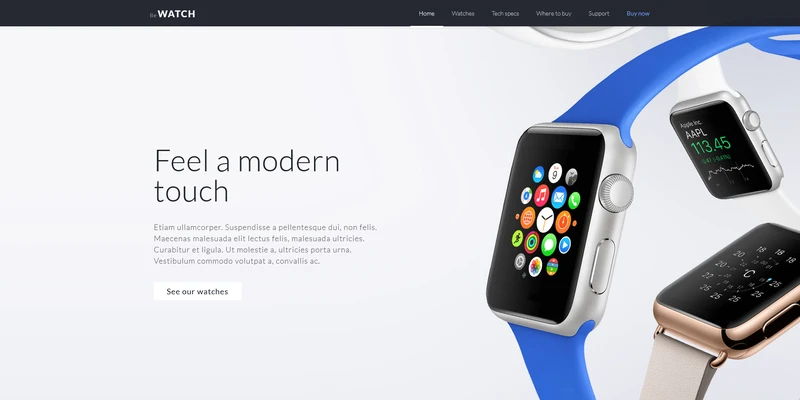
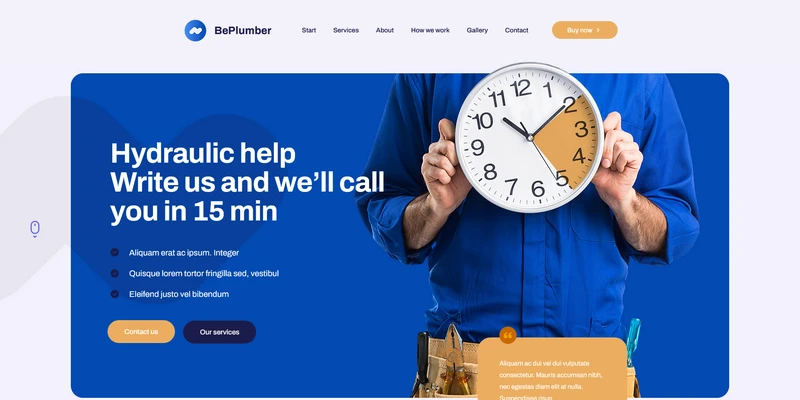
在当今数字化时代,网站建设作业已成为许多设计、计算机或电子商务专业学生的必修内容。然而,当老师要求提交“截图”作为作业成果的一部分时,不少同学会感到困惑——网站建设作业截图怎么弄的?别担心,本文将为你系统梳理从准备到导出的完整流程,助你轻松搞定作业截图,同时提升你的技术表达能力。
你需要搞清楚老师对截图的要求。是用于展示网页布局?还是记录功能实现过程?或是验证响应式设计效果?不同用途决定了截图的方式和工具选择。通常,作业截图需清晰、完整、无水印、无干扰元素,并最好附带简短说明文字。
如果你正在做一个电商网站,老师可能希望你截取首页轮播图+商品分类区+购物车入口的组合截图;如果是个人博客,则可能只需展示文章列表页与详情页的切换效果。
Win + Shift + S 可调出截图工具,支持矩形、自由形状、全屏截图。截图后可直接粘贴至Word或PPT中。Cmd + Shift + 4 进入截图模式,按空格键可截图窗口,截图自动保存为PNG文件。这类工具简单快捷,适合快速捕捉静态页面,但缺乏编辑和标注功能,不适合需要强调细节的作业场景。
例如,我在完成一个“响应式布局”的作业时,就用Snagit截取了PC端、平板端、手机端三张不同分辨率的截图,并用箭头标注了适配变化点,老师反馈非常满意。
很多同学截图时不小心把URL栏、控制台或调试工具也录进去了,这会让作业显得杂乱。建议:
Ctrl+Shift+P 打开“隐藏工具栏”选项(部分版本支持);截图不是“拍下来就行”,而是要传达信息。你可以使用截图工具自带的标注功能,或者在截图后用画图工具(如Windows画图、Photoshop)添加箭头、圆圈、文字说明。
比如:“此处为响应式断点”、“点击按钮触发AJAX请求”等,能极大提升作业的专业度。
如果作业包含多张截图,请统一尺寸、背景色、标注样式。例如,所有截图都采用白色背景+黑色文字+红色箭头,能让整体视觉更协调。
普通截图无法捕捉动态效果。此时有两种解决方案:
若网页涉及用户登录或敏感信息,务必脱敏处理。可以:
这是学术诚信的重要体现,也是职业素养的基础。
截图完成后,不要直接上传原图。建议:
在文档中配文说明截图意图,例如:“图1展示了首页导航栏的固定定位效果,通过CSS sticky属性实现”。
记住:截图是辅助表达的工具,不是作业本身。它应该服务于你的设计理念与实现逻辑,而不是掩盖你的思考过程。
通过以上步骤,你现在应该能从容应对“网站建设作业截图怎么弄的”这一问题了。无论是课堂作业、项目汇报,还是未来求职作品集,掌握截图技巧都将为你加分不少。别再手忙脚乱,从现在开始,让每一张截图都成为你专业能力的有力证明吧!
如没特殊注明,文章均为星之河原创,转载请注明来自https://www.00448.cn/news/33468.html

